Synchroniseren met Google Contacts en Calendar
Sommige mensen krijgen de rillingen bij het woord "synchroniseren" en hen breekt het angstzweet uit. Dat is nergens voor nodig, sterker nog: Synchroniseren verrijkt je leven, ja dat durf ik hier wel te stellen.
In dit artikel hebben we het over synchroniseren van de iPhone Agenda en Contacten met de equivalente software van Google. Mijn tip van de dag is om alle contacten en het gehele agendabeheer in Google te doen. Het enige dat men hiervoor nodig heeft is een Gmail-account en dat heeft men in een wip aangemaakt.
Uitgangspunt voor het vervolg is dat de lezer reeds bekend is met Google Contacts en Calendar en er ook gebruik van maakt. Is dat niet het geval, dan treedt mijn tweede tip in werking: Stel het niet uit, maar begin hier vandaag nog mee!
Stappenplan
Mijn iPhone is gesynchroniseerd en dat heb ik voor elkaar gekregen met hulp van deze handleiding (mirror) uit 2009. Hieronder staan de stappen nogmaals op een rijtje in tekstvorm:
- Tap op Instellingen
- Tap op Mail, Contacten, Agenda
- Tap op Voeg account toe
- Tap op Microsoft Exchange
- Bij E-mail: tik een willekeurige naam/tekst in
- Bij Domein: leeglaten
- Bij Gebruikersnaam: tik uw Gmail-accountnaam in
- Bij Wachtwoord: tik uw Gmail-wachtwoord in
- Bij Beschrijving: tik een willekeurige beschrijving in
- Onder E-mail verschijnt nu een extra optie Server: tik in m.google.com
- Tap op Volgende
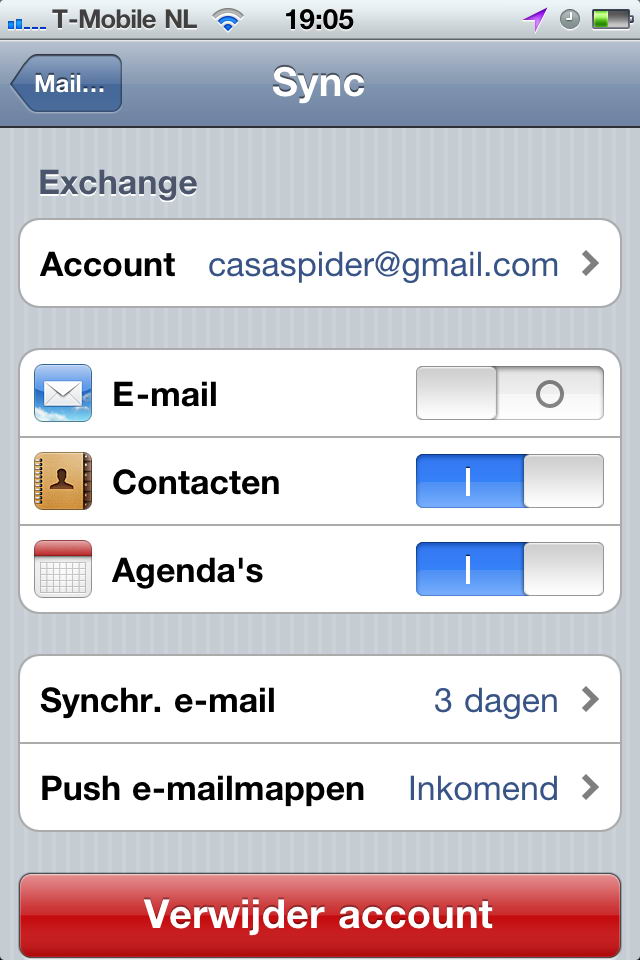
- Vink E-mail uit en zorg dat Contacten en Agenda's aan staan.
- Tap op Bewaar
Testen
Voer nu de ultieme test uit.
Open uw Contacten en kies er een uit.
Zoek in Google Contacts hetzelfde contact op en verander iets.
Als alle bovengenoemde stappen goed zijn uitgevoerd, verschijnt de mutatie binnen een paar seconden op uw iPhone.
Hetzelfde doet u met uw agenda.
Synchroniseren werkt beide kanten uit, een wijziging gemaakt op de iPhone komt vanzelf door in Google Contacts dan wel Calendar.
Meerdere agenda's
En het wordt nog mooier. Ik heb mijn CasaSpider agenda en mijn favoriete zoon Luchiano (013, ik heb er maar één) heeft een eigen exemplaar. Feitelijk heb ik hem die opgedrongen om er zijn schoolse aktiviteiten in bij te houden zoals daar zijn proefwerken. Zo kan ik een oogje in het zeil houden. Die tweede agenda wordt niet automatisch meegesynchroniseerd, maar het kan wel degelijk. Hoe?
- Login met uw Gmail-account
- Ga naar de webpagina https://www.google.com/calendar/iphoneselect
- Al uw agenda's worden getoond, zet een vinkje voor de agenda's waarmee u wilt synchroniseren
In mijn geval was er nog één probleempje. De agenda van Luchiano werd correct getoond, maar de entries uit mijn eigen agenda verschenen twee keer op de iPhone. Dit blijkt simpel te verhelpen. Hoe?
- Tap op Agenda
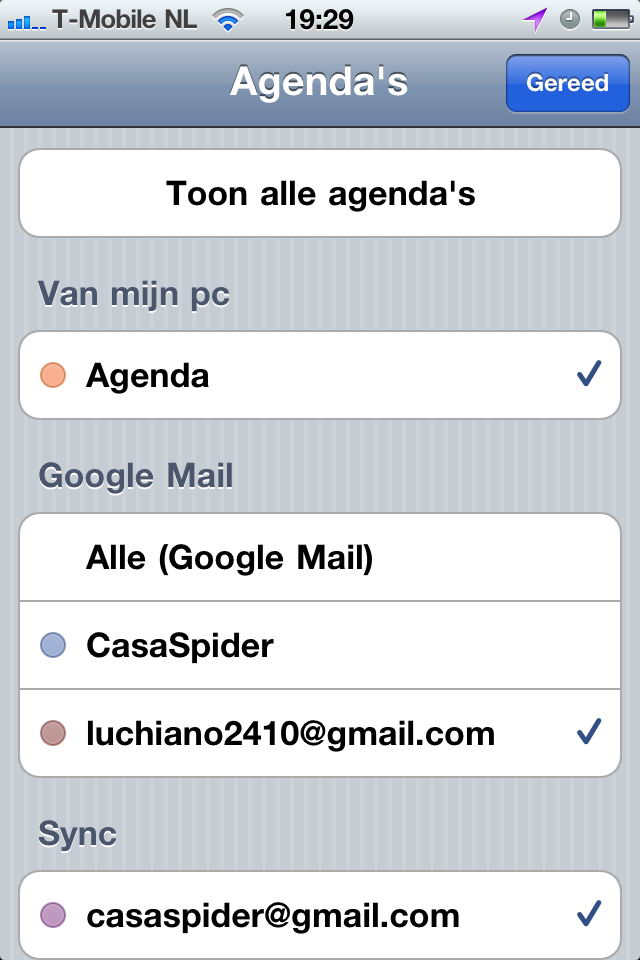
- Tap op Agenda's (linksboven in het Agenda-scherm)
- Zorg ervoor dat de primary calendar, in mijn geval CasaSpider uitgevinkt is. Deze agenda wordt gesynchroniseerd door de Sync-optie onderaan in beeld
- Tap op Gereed
Indien u zich afvraagt waar deze post vandaan komt, lees dan de Introductie van het ontstaan van de website annex databank iPhone for Dummies. Initiatieven, participatie en feedback worden op prijs gesteld: Mail CasaSpider