Main

June 2011 Archives

June 17, 2011

Introductie

Jarenlang ben ik qua mobiele telefoons een echte Nokia-fan. Heel even is er een uitstapje naar de Samsung Jet in 2009, maar dit toestel bevalt niet en wordt vervangen door een Nokia E75. In juli 2011 loopt mijn contract bij KPN/Hi af en ben ik op zoek naar een nieuw toestel. Na een selectie-proces staan in de finale tegenover elkaar de HTC Desire S en de iPhone 4.

17.06.2011: Geboorte van iphone.casaspider.com nadat CasaSpider op dinsdag 14 juni 2011 zijn eerste iPhone in handen houdt.De iPhone heeft gewonnen en ik ben overgestapt van KPN/Hi naar T-Mobile. Op dinsdag 14 juni 2011 arriveert de iPhone en sinds dat moment kan ik haar nauwelijks meer loslaten.

Het is oud nieuws voor velen, maar wat een prachtig apparaat en wat een geweldige software heeft Apple gemaakt. Het is alleen jammer dat deze zogenaamde spijkerbroeken-types deep-inside gehaaide geldwolven zijn.

In mijn zoektocht naar nieuwe features en leuke dingen heb ik behalve aan de documentatie en Google veel steun van mijn zoon Luchiano (13). Hij heeft sinds februari van dit jaar een iPod Touch en ziet dit apparaat als een verlengstuk van zijn lichaam.

De dingen die ik op mijn ontdekkingsreis tegenkom wil ik graag vastleggen om twee redenen. Ten eerste kan ik haast niets onthouden en dan is het gemakkelijk als de oplossingen voor problemen die ik al eens tegen ben gekomen gemakkelijk terug te vinden zijn. Ten tweede kunnen nieuwe iPhone-gebruikers hun voordeel doen met de ervaringen die ik heb opgedaan, misschien aangevuld met nuttige commentaren van lezers.

Bij deze bent u van harte uitgenodigd mee te doen aan het opbouwen van de ultieme iPhone for Dummies databank.

Met vriendelijke groet,

CasaSpider.

Geen internetverbinding meer

Donderdag 16 juni 2011 rijd ik met de trein van Den Bosch terug naar Rijen. Het is de eerste dag dat mijn iPhone een internetverbinding heeft, die ochtend activeerde T-Mobile mijn tijdelijke nummer. Ik verkneukel mij om gedurende de een half uur durende reis Facebook, Twitter, mijn mail en wat dies meer zij te bekijken.

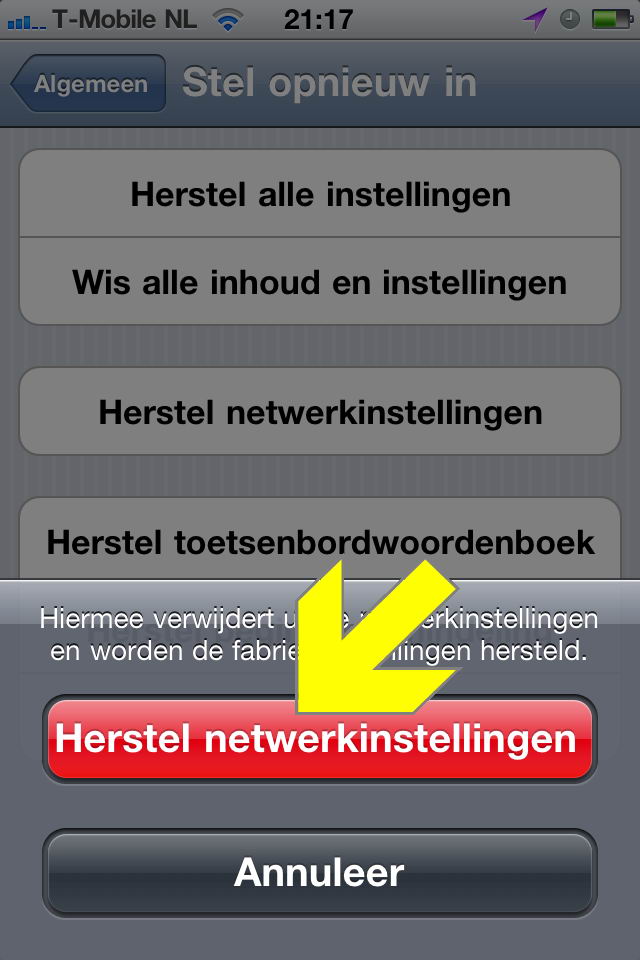
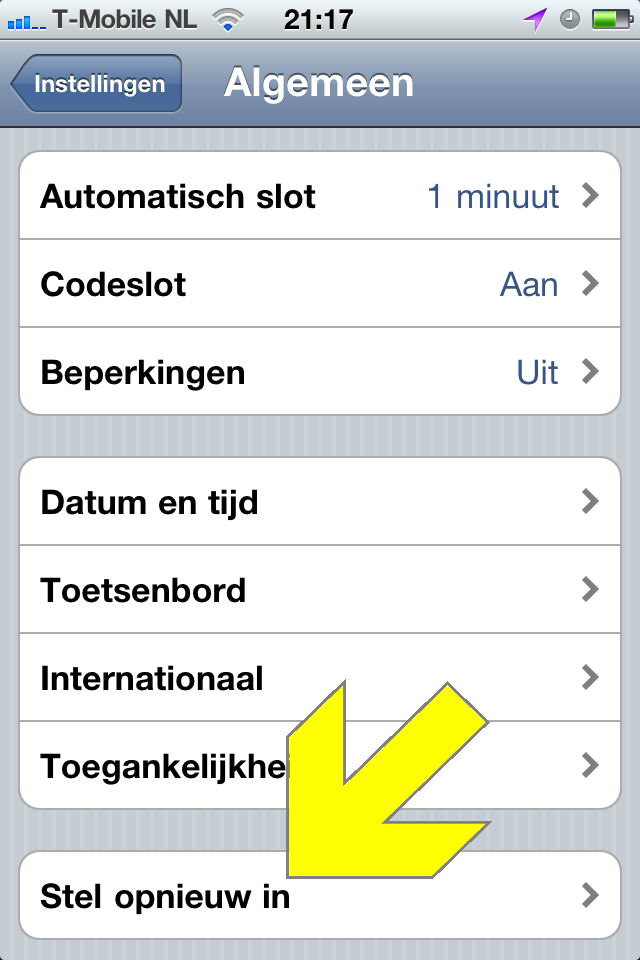
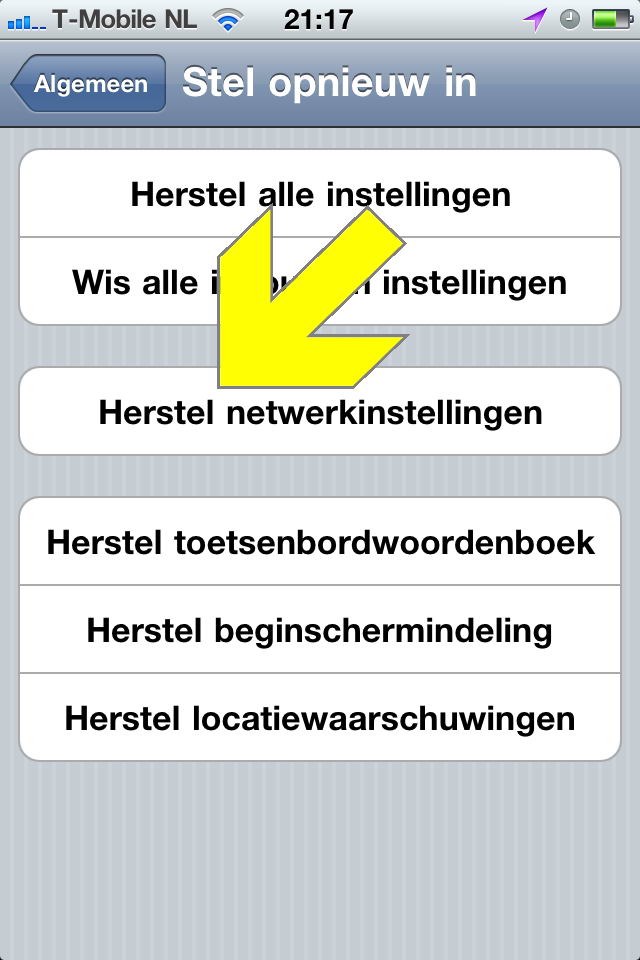
17.06.2011: De iPhone kan zijn internetverbinding spontaan verliezen als zij te snel moet switchen van zendmast, dit is de oplossing. Klik voor groter.Het eerste kwartier gaat het goed, maar dan is het ineens gedaan met de internetverbinding. Bellen kan nog wel en gebeld worden ook zoals even later een dame van de irritante Postcodeloterij bewijst. Thuis heb ik nog steeds geen internet en de volgende dag ook niet.

Op het werk leg ik het probleem voor aan collega en telecom-expert Bas, ook bekend van Echte Mannen. Hij herkent het probleem direct: "Dit is een probleem van de iPhone dat wordt opgelost met de iPhone 5. Als je te snel van zendmast wisselt, en dat gebeurt in een trein al snel, dan raakt de iPhone wel eens de kluts kwijt. Hetzelfde is mij al eens in Den Bosch overkomen. Daar heeft T-Mobile zeven zendmasten vlak bij elkaar staan. Even later kon ik niet eens meer bellen!"

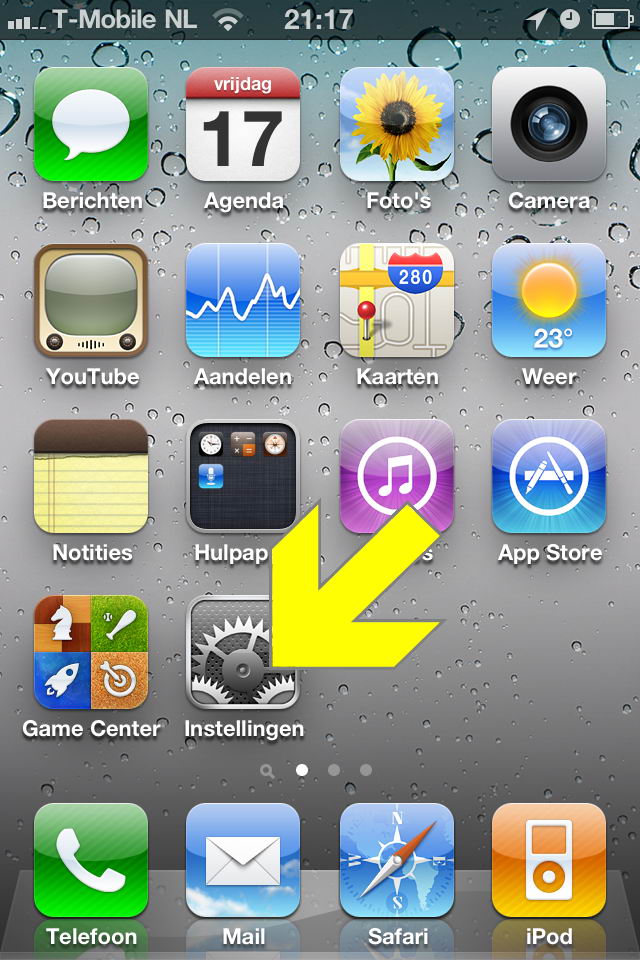
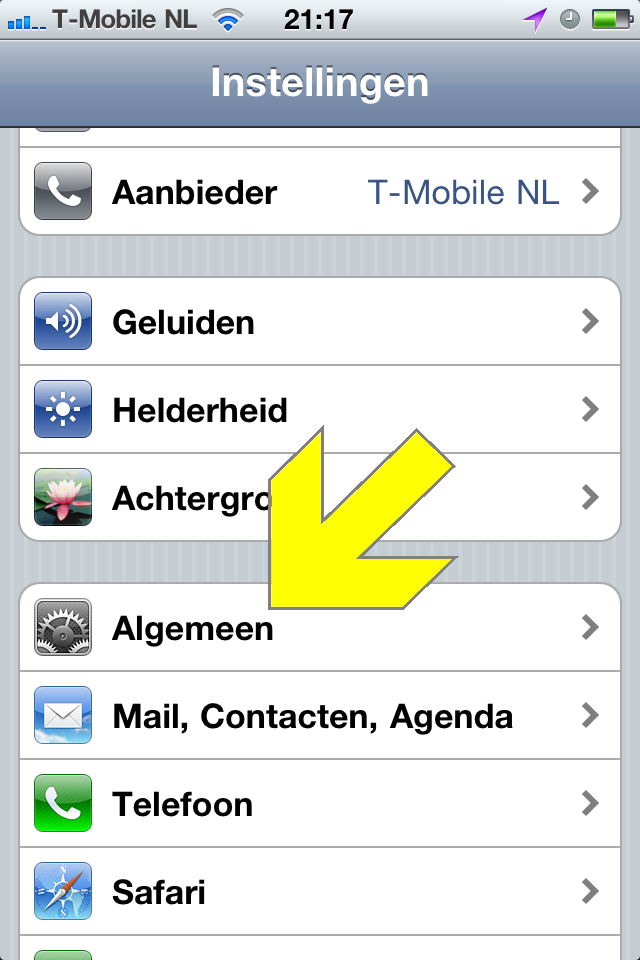
Gelukkig heeft Bas ook een oplossing, namelijk de optie Herstel netwerkinstellingen. Wat moet je doen?

De iPhone restart zichzelf en dat kan even duren. Mijn internetverbinding is direct hersteld. Wel zijn de gegevens omtrent WiFi-verbindingen verloren gegaan en dienen de betreffende wachtwoorden opnieuw te worden ingegeven.

Indien u zich afvraagt waar deze post vandaan komt, lees dan de Introductie van het ontstaan van de website annex databank iPhone for Dummies. Initiatieven, participatie en feedback worden op prijs gesteld: Mail CasaSpider

June 18, 2011

Review iPhone App: Appie


Naam van de App Appie
Doel van de App Albert Heijn boodschappenlijst
Functionaliteit 6
Bedieningsgemak 7
Fun Factor 8
Eindoordeel 7


Review

Bij ons thuis ben ik degene die de boodschappen doet. Hoe gaat dat in zijn werk? Op een vodje schrijf ik wat we denken nodig te hebben. Er is een basis van dingen die altijd op de lijst verschijnen, zoals sperziebonen en halfvolle melk. Sommige artikelen zijn niet iedere keer maar wel regelmatig nodig zoals WC-papier. Weer andere dingen zijn nog specialer, waarbij men kan denken aan zelf te maken Sushi.

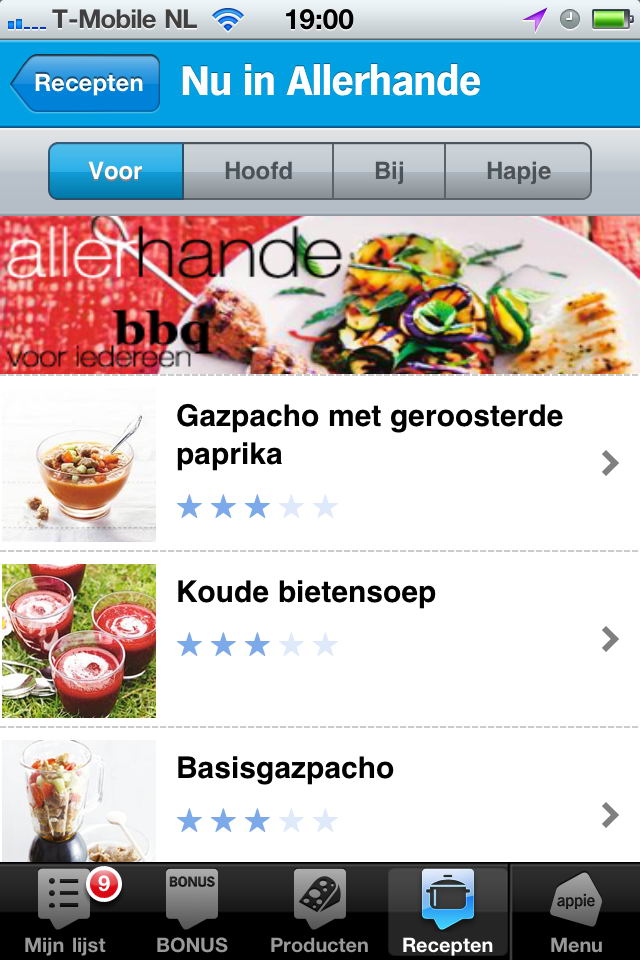
De Albert Heijn app Appie is een tamelijk compleet product. Men kan er een boodschappenlijst mee samenstellen, uit de losse pols of op basis van in de app te vinden recepten, bijvoorbeeld uit de Allerhande. Men kan de Bonus-aanbiedingen inzien en op die manier veel geld besparen, haha.
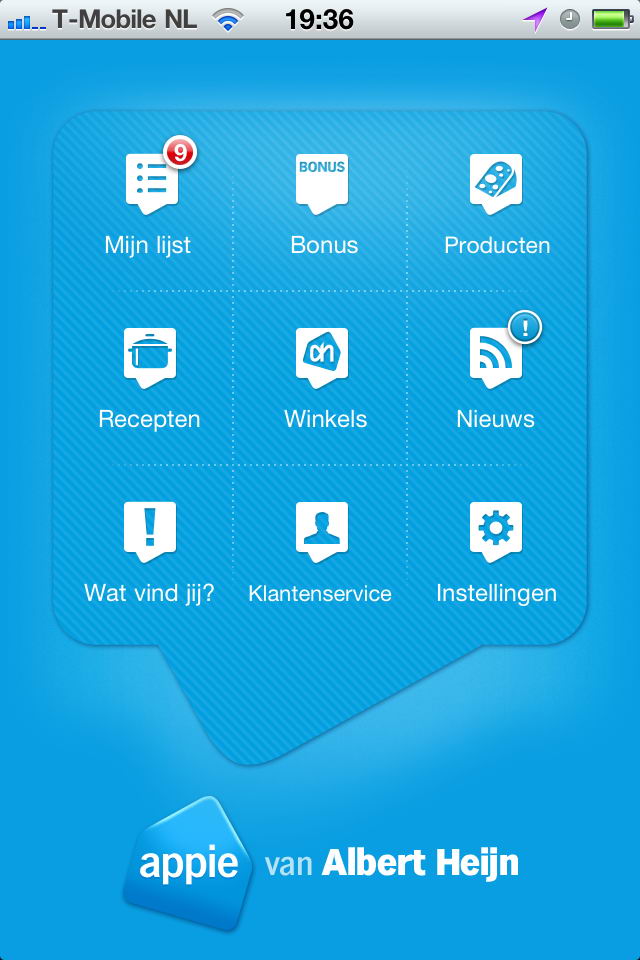
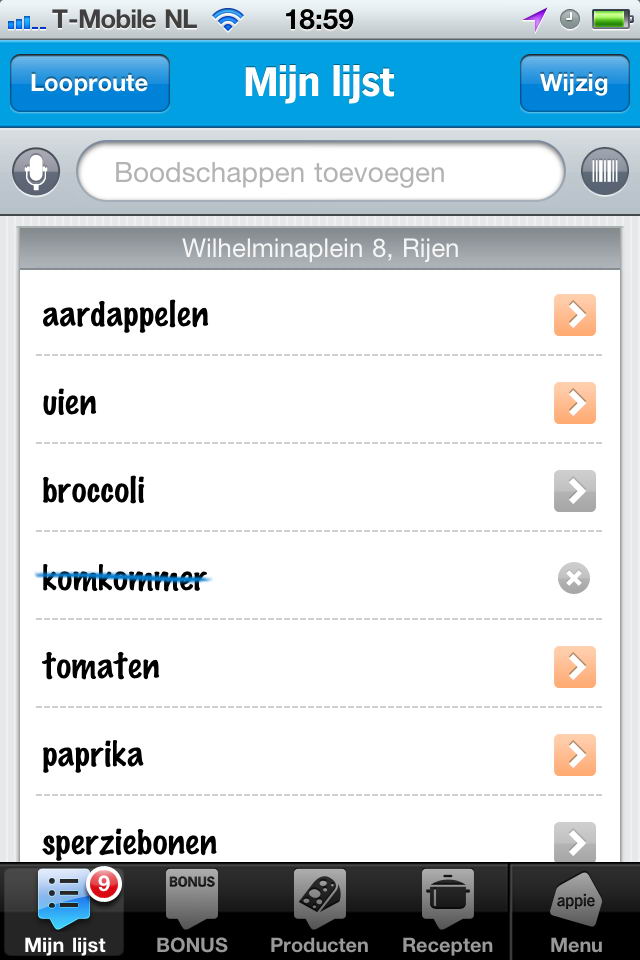
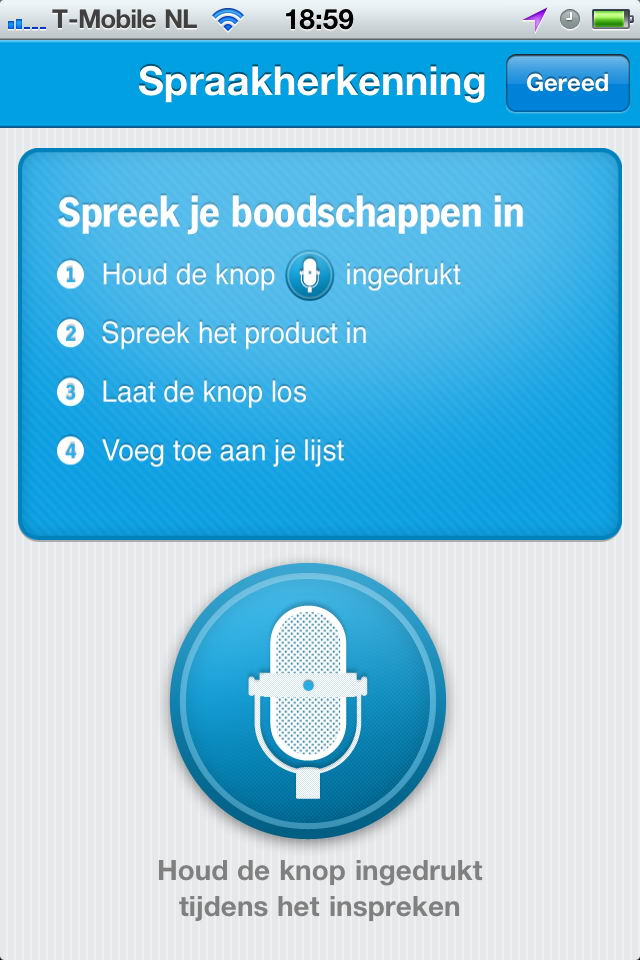
18.06.2011: CasaSpider's eerste iPhone-app review betreft de Appie-app voor Albert Heijn. Klik voor groter.Mij gaat het vooral om de boodschappenlijst. Mijn vrouw werkt niet vanuit recepten, maar ontwikkelt juist gerechten op basis van producten die we in huis hebben. Een boodschappenlijst maken is een grappige bezigheid, helemaal als men de spraakgestuurde variant gebruikt. Hoe hard, duidelijk of anderszins ik het woord 'Completa' inspreek, telkens komt Appie met een andere suggestie: Ontbijtspek, cognac of ontbijtkoek. Wat blijkt? De merknaam Completa zit niet in de database, men dient hiervoor het woord koffiecreamer te gebruiken.

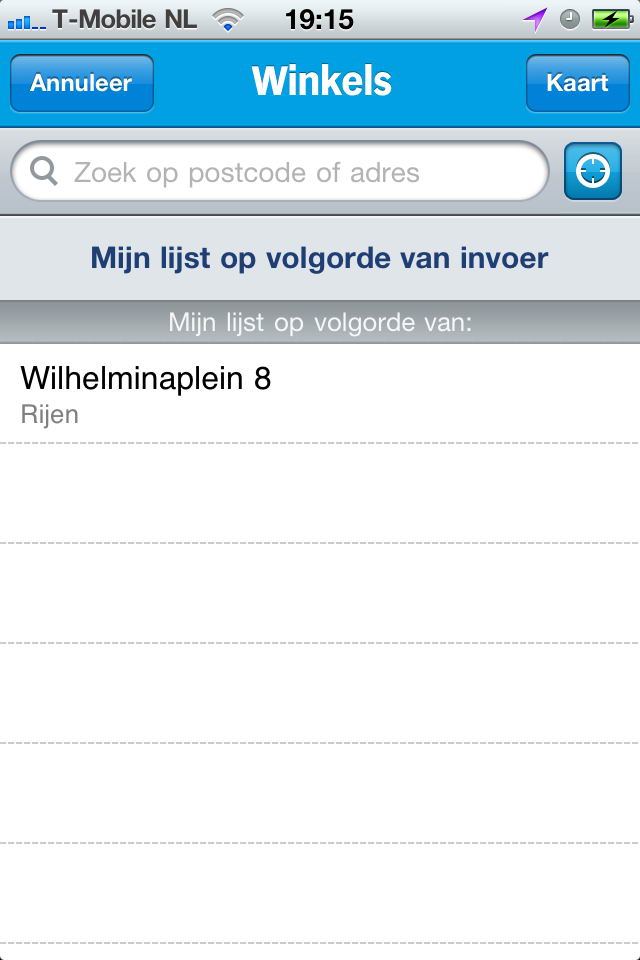
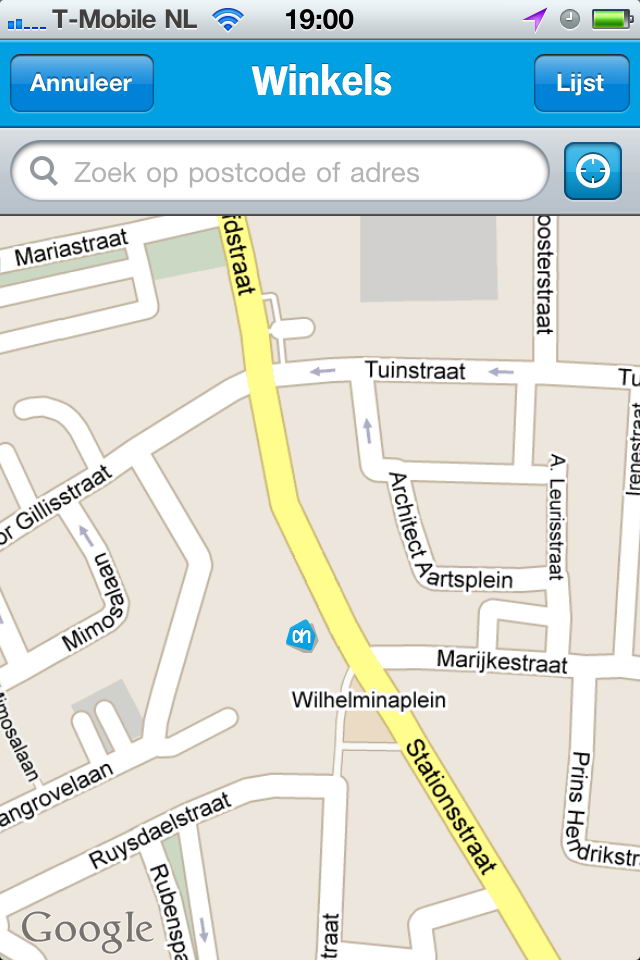
Een kniesoor die erop let, in de meeste gevallen werkt de spraakherkenning verrassend goed. Als de boodschappenlijst is samengesteld kan men de looproute automatisch laten bepalen. Eerst gaat men op zoek naar het Albert Heijn filiaal waar men de boodschappen gaat doen en vervolgens sorteert Appie de artikelen. Geniaal!

Nou ja, was dat maar zo. Nu de praktijk. De Albert Heijn in Rijen ken ik als mijn broekzak en op mijn duimpje. Eerst stuurt de iPhone me naar de aardappelen, had ik zelf niet gedaan maar soit. Vervolgens word ik van de ene kant van de groenten naar de andere gestuurd om uien (rechts), broccoli (links), komkommer (rechts) en sperziebonen (links) te halen. Niet (aller)handig(st).

Al snel besluit ik de iPhone in de borstzak te laten zitten. Wat ik wel gebruik is de functie om geregeld de boodschappenlijst te checken en met een simpele tik op het beeldscherm een streep te zetten door artikelen die reeds in het karretje liggen. Een tip voor de makers van Appie: Laat doorgestreepte artikelen naar beneden zakken op de lijst, zodat de nog te kopen spullen bovenaan staan.

Wat ik verder mis is een default boodschappenlijst, waarop men alle artikelen zet die men ooit denkt nodig te hebben. Voor een specifieke koopronde maakt men vervolgens een selectie uit de default lijst. Nu durf ik geen artikelen te verwijderen, aangezien ik ze de volgende keer weer in moet brengen.

Al met al is Appie een leuke app die vooral vooraf voor plezier zorgt. In de winkel zelf is de bediening vooralsnog minder handig dan de klassieke boodschappenlijst op een vodje papier. Tijdens mijn test ben ik verder ook geen aktieve Appie-gebruikers tegengekomen.

Indien u zich afvraagt waar deze post vandaan komt, lees dan de Introductie van het ontstaan van de website annex databank iPhone for Dummies. Initiatieven, participatie en feedback worden op prijs gesteld: Mail CasaSpider
June 20, 2011

Synchroniseren met Google Contacts en Calendar

Sommige mensen krijgen de rillingen bij het woord "synchroniseren" en hen breekt het angstzweet uit. Dat is nergens voor nodig, sterker nog: Synchroniseren verrijkt je leven, ja dat durf ik hier wel te stellen.

In dit artikel hebben we het over synchroniseren van de iPhone Agenda en Contacten met de equivalente software van Google. Mijn tip van de dag is om alle contacten en het gehele agendabeheer in Google te doen. Het enige dat men hiervoor nodig heeft is een Gmail-account en dat heeft men in een wip aangemaakt.

Uitgangspunt voor het vervolg is dat de lezer reeds bekend is met Google Contacts en Calendar en er ook gebruik van maakt. Is dat niet het geval, dan treedt mijn tweede tip in werking: Stel het niet uit, maar begin hier vandaag nog mee!

Stappenplan

Mijn iPhone is gesynchroniseerd en dat heb ik voor elkaar gekregen met hulp van deze handleiding (mirror) uit 2009. Hieronder staan de stappen nogmaals op een rijtje in tekstvorm:

  • Tap op Instellingen
  • Tap op Mail, Contacten, Agenda
  • Tap op Voeg account toe
  • Tap op Microsoft Exchange
    • Bij E-mail: tik een willekeurige naam/tekst in
    • Bij Domein: leeglaten
    • Bij Gebruikersnaam: tik uw Gmail-accountnaam in
    • Bij Wachtwoord: tik uw Gmail-wachtwoord in
    • Bij Beschrijving: tik een willekeurige beschrijving in
  • Onder E-mail verschijnt nu een extra optie Server: tik in m.google.com
  • Tap op Volgende
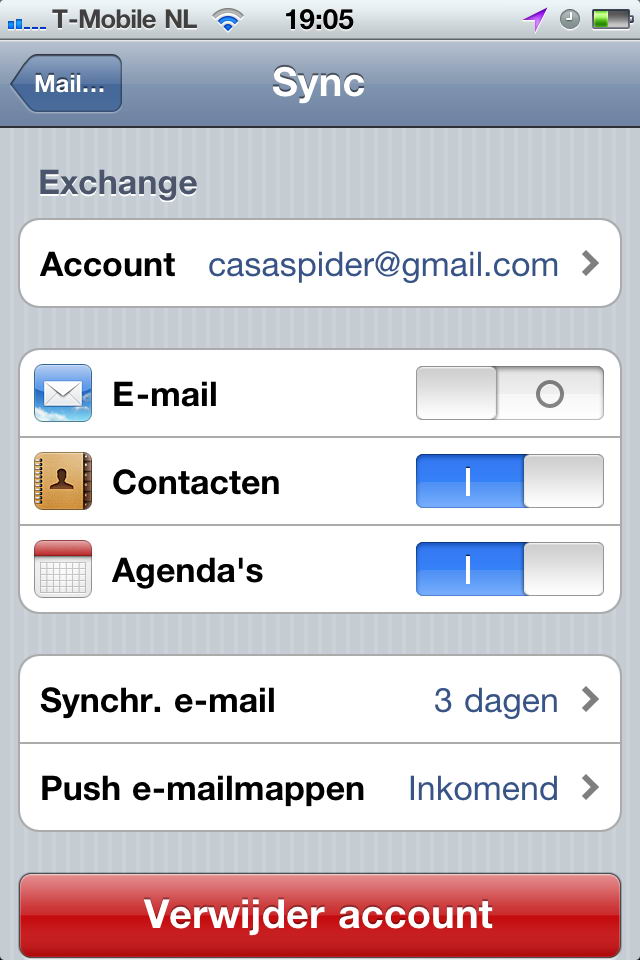
  • Vink E-mail uit en zorg dat Contacten en Agenda's aan staan.
  • Tap op Bewaar

Testen

Voer nu de ultieme test uit.
Open uw Contacten en kies er een uit.
Zoek in Google Contacts hetzelfde contact op en verander iets.
Als alle bovengenoemde stappen goed zijn uitgevoerd, verschijnt de mutatie binnen een paar seconden op uw iPhone.
Hetzelfde doet u met uw agenda.
Synchroniseren werkt beide kanten uit, een wijziging gemaakt op de iPhone komt vanzelf door in Google Contacts dan wel Calendar.

Meerdere agenda's

En het wordt nog mooier. Ik heb mijn CasaSpider agenda en mijn favoriete zoon Luchiano (013, ik heb er maar één) heeft een eigen exemplaar. Feitelijk heb ik hem die opgedrongen om er zijn schoolse aktiviteiten in bij te houden zoals daar zijn proefwerken. Zo kan ik een oogje in het zeil houden. Die tweede agenda wordt niet automatisch meegesynchroniseerd, maar het kan wel degelijk. Hoe?

In mijn geval was er nog één probleempje. De agenda van Luchiano werd correct getoond, maar de entries uit mijn eigen agenda verschenen twee keer op de iPhone. Dit blijkt simpel te verhelpen. Hoe?

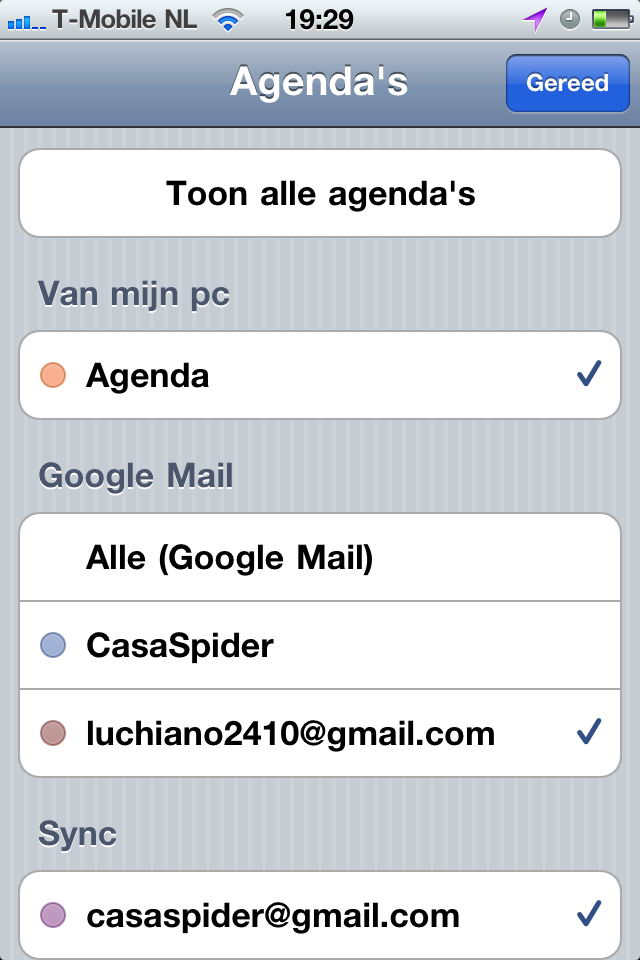
  • Tap op Agenda
  • Tap op Agenda's (linksboven in het Agenda-scherm)
  • Zorg ervoor dat de primary calendar, in mijn geval CasaSpider uitgevinkt is. Deze agenda wordt gesynchroniseerd door de Sync-optie onderaan in beeld
  • Tap op Gereed

Indien u zich afvraagt waar deze post vandaan komt, lees dan de Introductie van het ontstaan van de website annex databank iPhone for Dummies. Initiatieven, participatie en feedback worden op prijs gesteld: Mail CasaSpider

June 21, 2011

Ringtones op de iPhone

Wij zijn allemaal individuen, ja behalve ik dan. Bij een individu horen dingen die hem eigen zijn. Als men gebeld wordt wil men niet een standaard Marimba-tune horen, maar wel een persoonlijke ringtone. Dat is logisch. Op de meeste telefoontoestellen is het instellen van een willekeurige mp3 als ringtone een fluitje van een cent.

Op de iPhone is dat een ander verhaal. Een achterdochtig karakter vermoedt boze opzet van Apple, om de wanhopige gebruiker uiteindelijk ertoe te bewegen dan die vermaledijde ringtone maar in de iTunes Store te kopen. Zo zijn wij dus niet getrouwd. Het is mij gelukt om twee ringtones te maken en de opgedane kennis deel ik graag in deze beknopte handleiding. Dit zijn de te volgen stappen.

  1. De iPhone is losgekoppeld van de computer.
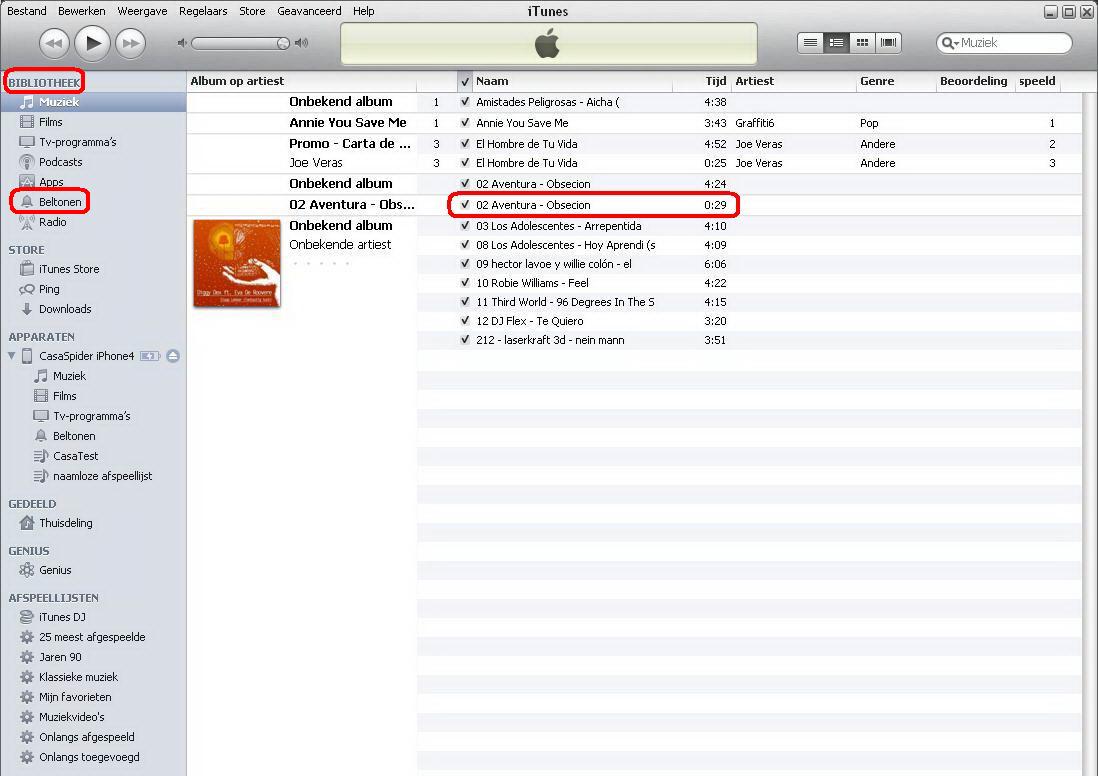
  2. Start iTunes en open in Bibliotheek de rubriek Muziek. Hierin staan uw mp3's en andere muziek.
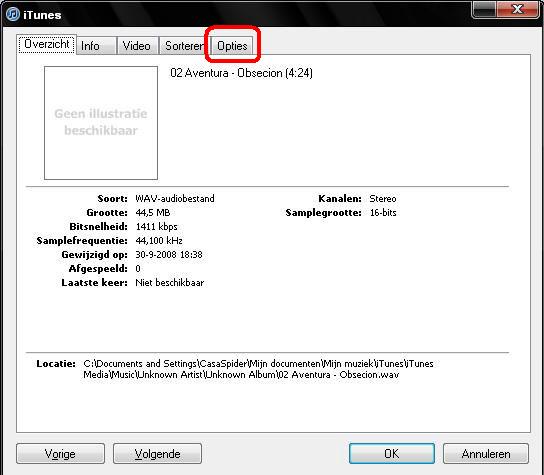
  3. Kies het nummer uit dat als ringtone gaat dienen, rechtermuisklik en vervolgens Info tonen.
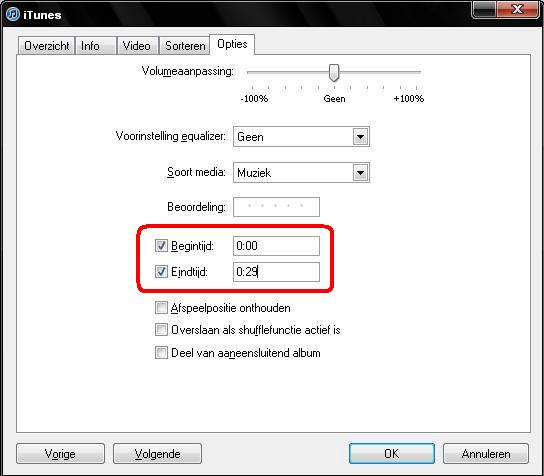
  4. Klik op de tab Opties en pas begin- en eindtijd aan. Let op, een ringtone mag maximaal 29 seconden duren.
  5. Sluit het venster door op OK te klikken.
  6. Rechtermuisklik op het zojuist bewerkte nummer en klik op AAC-versie aanmaken. Er verschijnt een kopie van het nummer in de lijst met de maximale afspeelduur van 29 seconden.
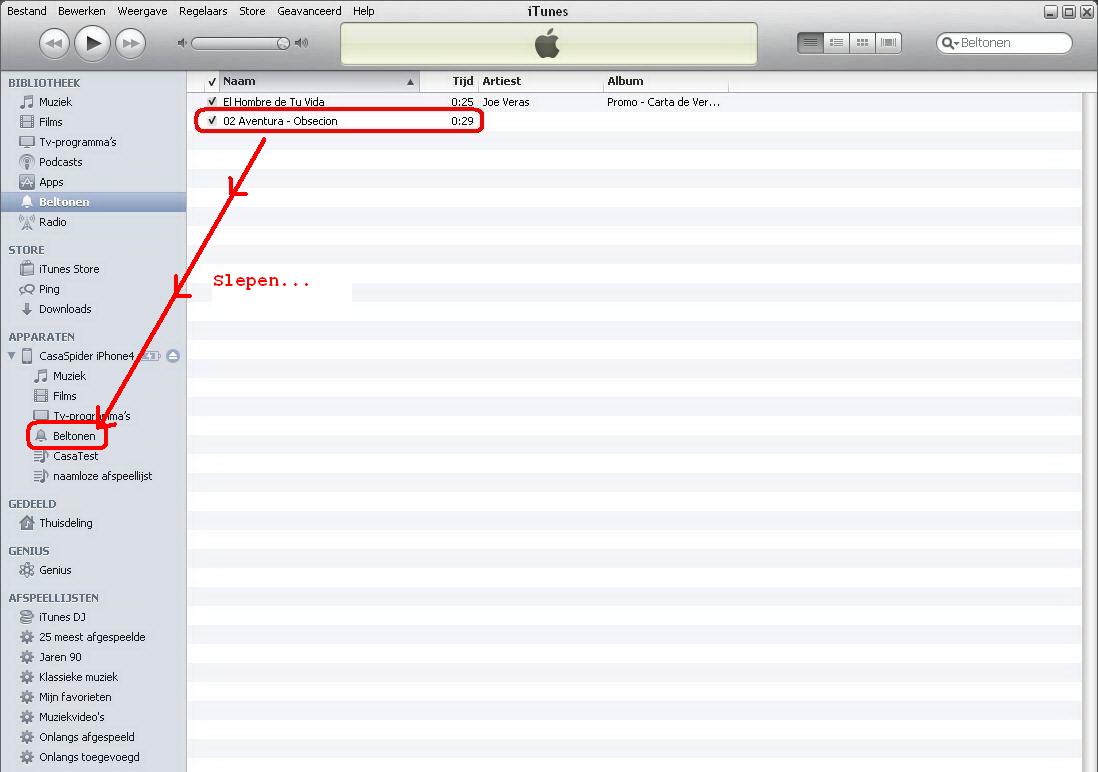
  7. Rechtermuisklik op dit nieuwe bestand en klik op In Windows Verkenner tonen. Een nieuw venster opent zich en daar staat het bestand met de extensie .4ma. Indien de extentie niet wordt weergegeven dient men de mapopties aan te passen. 21.06.2011: Vandaag maakt iPhone_app CasaSpider zijn eerste eigen ringtones op de iPhone. Klik voor groter.
  8. Verander de extentie van het bestand van .m4a naar .4mR en klik op Ja bij de bevestigingsvraag.
  9. Het icoon van het bestand verandert nu in een ringtone. Dubbelklik hierop en sluit het venster.
  10. Open in Bibliotheek de rubriek Beltonen. De zojuist gemaakte ringtone staat hier nu bij.
  11. Koppel uw iPhone aan de computer en wacht tot de gebruikelijke synchronisaties zijn uitgevoerd.
  12. Sleep de nieuwe ringtone uit Bibliotheek=>Beltonen naar Apparaten=>[Uw iPhone]=>Beltonen. De ringtone staat nu op de iPhone.
  13. Ontkoppel de iPhone van iTunes.
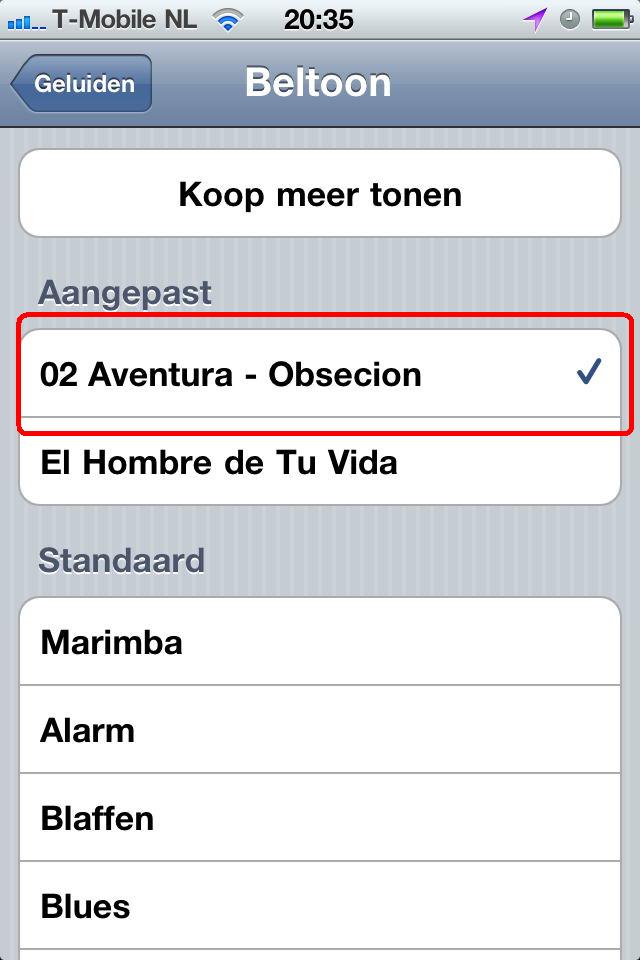
    1. Tap op Instellingen.
    2. Tap op Geluiden.
    3. Tap op Beltoon.
    4. Tap op de nieuwe ringtone.
  14. De ringtone is aktief.

Het lijkt heel wat werk en dat is ook zo. Maar dan die blijdschap als "El Hombre de tu Vida" van Joe Veras en "Obseción" van Aventura in de ringtone-lijst opduiken. Het is gewoon heerlijk. Of kan het allemaal misschien een stuk gemakkelijker?

Indien u zich afvraagt waar deze post vandaan komt, lees dan de Introductie van het ontstaan van de website annex databank iPhone for Dummies. Initiatieven, participatie en feedback worden op prijs gesteld: Mail CasaSpider

About June 2011

This page contains all entries posted to iPhone for Dummies in June 2011. They are listed from oldest to newest.

Many more can be found on the main index page or by looking through the archives.

Creative Commons License
This weblog is licensed under a Creative Commons License.
Powered by
Movable Type 3.33